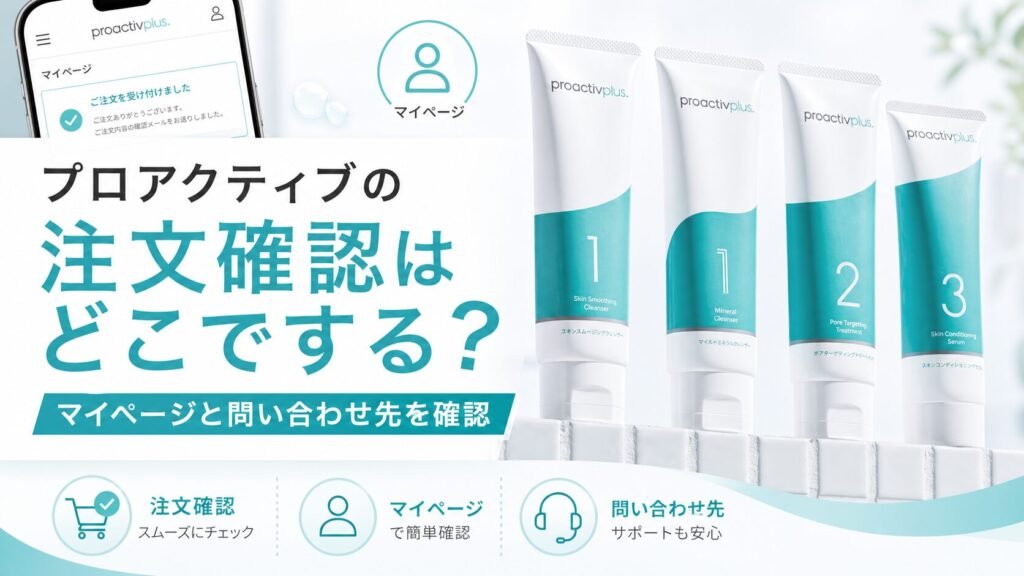
この記事では、プロアクティブの注文確認をしたい人向けに、まず何を見ればよいのか、確認できないときはどう動けばよいのかをわかりやすく整理します。
結論からいうと、プロアクティブの注文確認は、会員向けのマイページで発送履歴や定期便情報を確認し、見つからない場合は問い合わせ窓口へ連絡する流れが基本です。
その理由は、公式案内でもマイページで商品発送履歴や次回発送日などを確認できる一方、休業期間や支払い手続きの状況によっては、注文が完了していないケースもあるからです。
\注文状況を早めに確認したい方へ/

最新の受付状況や休業案内もあわせて見ておくと安心です
プロアクティブの注文確認はまずマイページを見る
プロアクティブの注文確認をしたいときは、まず公式のマイページを確認するのが基本です。
公式案内では、会員向けマイページで商品発送履歴の確認に加え、定期便の次回発送日や配送先、お支払い方法なども見直せると案内されています。
注文確認で見られる項目
公式案内で確認できる範囲を見ると、マイページでは単なる注文履歴だけでなく、定期商品、サイクル、次回発送日、配送先、お支払い方法、そして商品発送履歴まで確認できます。
そのため、「ちゃんと注文できたか」だけでなく、「いつ届くか」「どこに送られるか」「定期便の次回分はどうなっているか」までまとめて見直しやすいのが特徴です。まずはログイン後に発送履歴と定期便情報の両方を見て、単品注文か定期注文かで表示箇所を分けて確認すると迷いにくくなります。
確認したい内容ごとに、どこを見るかを先に整理しておくと動きやすくなります。
| 確認したい内容 | まず見る場所 | 公式案内で確認できること |
|---|---|---|
| 注文できているか | マイページ | 商品発送履歴の確認 |
| 定期便の次回分 | マイページ | 次回発送日、定期商品、サイクル |
| 送り先の確認 | マイページ | 配送先 |
| 支払い情報の確認 | マイページ | お支払い方法 |
| マイページで見つからない | 問い合わせ窓口 | 電話・FAX・Emailで連絡 |
この表のように、注文確認はまずマイページ、見つからない場合は窓口連絡という順番で考えると整理しやすいです。
最初から電話だけに頼るより、ログイン後の表示内容を先に確認したほうが、問い合わせ時にも話が早くなります。
注文確認の基本手順
注文確認の流れは難しくありません。
先に注文完了画面や注文完了メールを確認し、そのあとマイページで発送履歴や次回発送日を見て、見つからない場合だけ問い合わせ窓口へ進む形です。
手順を整理すると次の流れです。
- 注文完了画面を見たか確認する
- 注文完了メールの受信有無を確認する
- マイページへログインして発送履歴を確認する
- 定期便なら次回発送日や配送先も見る
- それでも不明なら問い合わせ窓口へ連絡する
特に注文直後は、「決済画面までは進んだが注文完了まで戻っていない」ケースを見落としやすいです。
あとで不安にならないよう、注文直後は完了画面、メール、マイページの3点をセットで確認すると判断しやすくなります。
プロアクティブの注文確認ができないときの4つのチェックポイント
プロアクティブの注文確認ができない場合でも、すぐに未注文と決めつけないことが大切です。
確認できない原因は、メール未着、決済未完了、ログイン情報の違い、窓口休業の影響などに分かれるため、順番に切り分けると状況を整理しやすくなります。
注文完了メールや画面を見直す
まず確認したいのは、注文後に注文完了画面まで進んだかどうかです。
決済手続きの途中でブラウザを閉じたり別ページへ移動したりすると、注文が確定しない案内が公式に出ています。
注文完了メールについて公式の詳細案内までは今回確認できませんでしたが、少なくとも決済手続き後に注文完了画面へ戻る前に離脱すると、注文未確定になる注意書きがあります。
そのため、メールがないときは受信設定だけでなく、「そもそも注文完了まで到達していたか」を先に疑うのが現実的です。完了画面の記憶が曖昧な場合は、マイページの履歴確認とあわせて見直してください。
支払い手続きが最後まで終わっているか確認する
特に注意したいのが、Amazon PayやPayPayを使った注文です。
公式の特定商取引法ページでは、どちらも支払い手続き完了後に自動でプロアクティブの注文完了画面へ戻るまで、ブラウザを閉じないよう案内されています。
つまり、決済サービス側の画面で処理したつもりでも、最後にプロアクティブ側の注文完了画面へ戻っていなければ、注文確認ができない可能性があります。
「支払いは済ませたはずなのに履歴がない」と感じるときは、このケースをまず疑うべきです。PayPay利用時は注文変更ができない案内もあるため、未確定や誤入力に気づいたときは早めに窓口へ相談したほうが安心です。
ログイン情報や登録メールアドレスを確認する
マイページで注文が見つからないときは、違うメールアドレスや別名義で注文していないかも確認したいところです。
公式のマイページでは会員情報やメールアドレスの変更も扱っているため、登録情報の食い違いがあると、見たい注文とログイン先が一致しないことがあります。
たとえば、保護者名義で注文した、以前のメールアドレスで会員登録していた、家族が別アカウントで申し込んだ、といったケースです。
この場合は、注文時に使った可能性があるメールアドレスを洗い出し、氏名や電話番号の組み合わせも確認してから問い合わせると、窓口でも照合しやすくなります。単に「見つからない」と伝えるより、候補情報をそろえておくほうがスムーズです。
問い合わせ窓口へ連絡する
マイページでも確認できず、決済完了の有無も判断しづらい場合は、公式の問い合わせ窓口へ連絡します。
検索結果の公式情報では、カスタマーコンタクトセンターの電話番号は0120-010-567、問い合わせ先としてFAX 0120-975-553、Emailはccc@proactiv.jpが案内されています。営業時間変更のお知らせでは、2025年6月2日以降の営業時間は平日9時から17時30分、土日祝休みです。
問い合わせ時は、氏名、電話番号、注文日時の目安、使った支払い方法、登録した可能性のあるメールアドレスを手元に置いておくと確認が進みやすいです。
ゴールデンウイークなどの休業期間中は返信や回答が休み明け以降になる案内もあるため、急ぎのときほどマイページの確認を先に済ませておくとよいでしょう。
\マイページで見つからない場合はこちら/
連休前後は回答まで時間がかかることがあります
プロアクティブの注文確認で知っておきたい注意点
注文確認は、履歴が見えれば終わりではありません。
プロアクティブは定期便の変更や次回発送日の確認もマイページで扱えるため、注文確認とあわせて次回分や配送条件まで見直しておくと、後からの行き違いを減らしやすくなります。
定期便は次回発送日や配送先も確認できる
プロアクティブの定期便を利用している場合、今回の注文確認だけでなく次回発送日までチェックする意味があります。
公式案内では、マイページで定期商品、サイクル、次回発送日、配送先、お支払い方法の変更が可能とされています。
このため、「今回の注文は確認できたが、次回分のタイミングは違った」というズレを防ぎやすいです。
注文履歴だけを見て安心せず、定期便のサイクルや発送予定もあわせて確認しておくと、受け取り忘れや不要な重複発送の防止につながります。特に住所変更後や支払い方法変更後は、注文確認のついでに関連項目まで一度見ておくと安心です。
休業日や連休前後は回答や発送が遅れることがある
注文確認で問い合わせを使うときは、窓口の営業日も意識したいところです。
公式の2026年4月22日付お知らせでは、4月29日と5月2日から5月6日まで、発送業務とカスタマーコンタクトセンターが休業になる案内が出ています。
このような連休前後は、発送予定日が変更になる場合や、問い合わせ回答が休み明け以降に順次対応になる場合があります。
そのため、「すぐに返事が来ない=注文されていない」とは限りません。営業日ベースで確認し、急ぐ場合は休業告知も見ながら、マイページに履歴が出ていないかを再確認するのが落ち着いた対応です。
変更できない支払い方法がある点に注意する
支払い方法によっては、注文後の変更に制限がある点にも注意が必要です。
公式の特定商取引法ページの検索結果では、PayPayを利用した注文は変更できず、キャンセル後に再注文が必要と案内されています。Amazon Payでも決済手続き後に注文完了画面へ戻る前に離脱しないよう注意書きがあります。
つまり、注文確認ができないときに自己判断で重複注文してしまうと、あとで手続きが面倒になる可能性があります。
まずは履歴確認、次に決済完了の見直し、それでも不明なら窓口相談という順番を崩さないほうが安全です。支払い方法ごとの仕様を知らずに動くより、公式案内の条件を前提に判断するほうが失敗しにくいです。
プロアクティブの注文確認で迷いやすい疑問
注文確認では、履歴の有無だけでなく、いつ確認するか、誰の名義で見ればよいかも迷いやすいです。
ここでは、実際につまずきやすいポイントを先回りして整理します。
どのタイミングで確認すればよいか
いちばん確認しやすいのは、注文直後です。
注文完了画面を見たあとにメール受信とマイページ表示を確認しておけば、未確定や入力ミスに早く気づけます。
一方で、連休前後や繁忙期は発送案内や問い合わせ回答に時間差が出ることがあります。
そのため、注文直後に完了画面を確認し、少し時間をおいても履歴が見つからないときは、決済方法や登録情報を見直し、それでも不明なら営業日に合わせて問い合わせる流れが現実的です。焦って再注文する前に、一度整理して確認することが大切です。
家族名義や別メールで注文した場合はどうするか
家族が代わりに注文したり、昔のメールアドレスのまま会員登録していたりすると、自分のログイン情報では注文確認ができないことがあります。
公式案内でもメールアドレス変更や会員情報変更をマイページで扱っているため、登録情報の不一致は十分ありえる前提で考えたほうがよいです。
この場合は、注文時に使った可能性がある氏名、電話番号、メールアドレスを整理し、問い合わせ時にまとめて伝えると確認が進みやすくなります。
特に未成年の利用や保護者注文では、注文者名義と利用者名義が違うこともあるため、誰の情報で購入したかを先に整理しておくと、注文確認がスムーズです。
プロアクティブの注文確認でよくある質問
ここでは、プロアクティブの注文確認で迷いやすい点を整理します。
プロアクティブの注文確認はどこでできますか。
まずは公式のマイページを確認します。公式案内では、商品発送履歴や定期便の次回発送日、配送先、お支払い方法などをマイページで確認できます。
注文完了メールが来ないと未注文ですか。
そうとは限りません。ただし、Amazon PayやPayPayでは、決済後にプロアクティブの注文完了画面へ戻る前にブラウザを閉じると注文が確定しない注意書きがあるため、完了画面まで進んだかを見直す必要があります。
定期便の確認もマイページでできますか。
できます。公式案内では、定期商品、サイクル、次回発送日、配送先、お支払い方法の確認や変更が可能とされています。
問い合わせ先はどこですか。
公式検索結果では、電話0120-010-567、FAX 0120-975-553、Email ccc@proactiv.jp が案内されています。営業時間は2025年6月2日以降、平日9時から17時30分、土日祝休みです。
連休中はすぐに注文確認できますか。
マイページで確認できる内容は先に見られますが、問い合わせ窓口は休業期間があるため、返信や対応は休み明け以降になることがあります。
支払い方法によって注意点はありますか。
あります。PayPay利用時は注文変更ができず、キャンセル後に再注文が必要という案内があります。Amazon PayやPayPayでは、注文完了画面へ戻る前に画面を閉じないことも重要です。
プロアクティブの注文確認をするときのまとめ
プロアクティブの注文確認について解説をしてきました。基本は、公式マイページで商品発送履歴や定期便の次回発送日、配送先、お支払い方法を確認し、見つからない場合だけ問い合わせ窓口へ進む流れです。
特にAmazon PayやPayPayでは、決済後に注文完了画面へ戻る前に離脱すると注文未確定の可能性があるため、注文直後の確認が大切です。
焦って再注文する前に、完了画面、メール、マイページの順で見直し、必要なら営業時間内に公式窓口へ相談しましょう。
\注文確認の流れをもう一度見直したい方へ/
マイページと問い合わせ先をあわせて確認できます