こんにちは。暮らしのまどぐち、運営者の「ひなた」です。
お家のインターネット環境を変えたあとに、蓄電池のモニターが真っ白だったり、アプリのグラフが止まっていたりすると、なんだかソワソワしちゃいますよね。
オムロンの蓄電池でwi-fi設定の変更をスムーズに行うには、ちょっとした手順の順番や機器特有のクセを知っておくのが近道かなと思います。ルーターを買い替えたときやプロバイダを変えたときなど、遠隔モニタリングが繋がらない原因は意外とシンプルだったりするんです。
緑のランプが点滅している意味や、ゲートウェイIDの探し方、そして最終手段のリセット方法まで、私が気になったポイントを詳しくまとめてみました。
この記事を読み終わるころには、きっと皆さんの蓄電池も元気にオンラインへ戻って、AI制御でしっかり節電してくれるようになりますよ。一緒に一つずつ解決していきましょうね。
 ひなた
ひなた蓄電池の通信設定って、いざやろうとすると「機械音痴だから無理!」って身構えちゃいますよね。でも安心してください。基本はルーターと機器を仲直りさせるだけなんです。まずは焦らず、新しいルーターのSSIDとパスワードをメモして手元に用意することから始めましょう。手順を一つずつ踏めば、意外と15分くらいで終わっちゃうことも多いですよ。私と一緒に、ゆっくり進めていきましょう!
\ しつこい営業なし・最短60秒で完了/

- オムロン蓄電池の通信が切れることで発生するリスクとデメリット
- ゲートウェイやセンサーのランプ状態からわかる現在の接続状況
- ルーター交換時に必要な具体的な再設定の手順とリセット操作
- AI制御や保証維持のために必要なオンライン状態の確認方法
オムロンの蓄電池でwi-fi設定を変更すべき理由
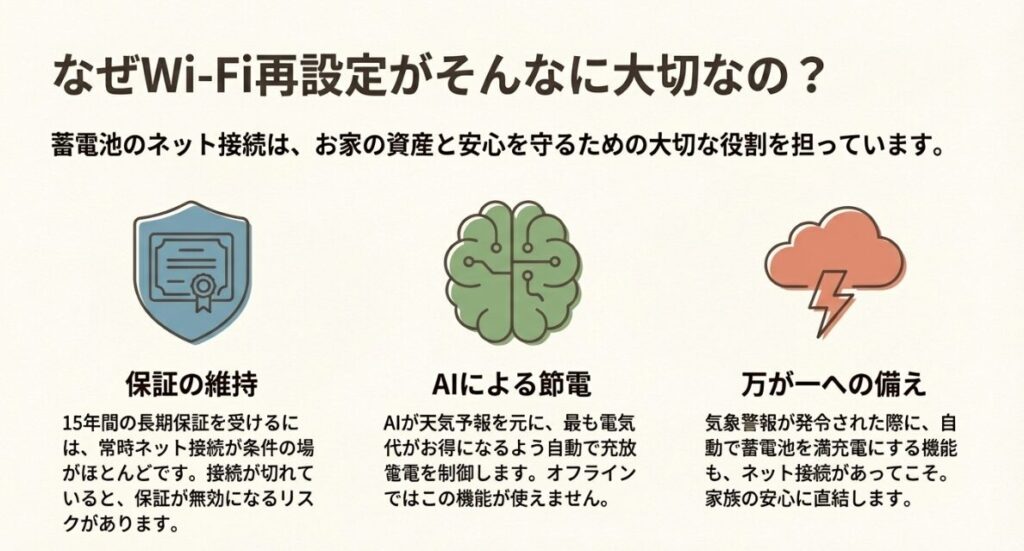
蓄電池がインターネットに繋がっているのは、ただ発電量を見て楽しむためだけじゃないんです。実は、お家の資産を守るためのとっても大切な「義務」に近い役割があるんですよ。
なぜwi-fi環境が変わったときにすぐ設定を書き換えるべきなのか、その理由をひも解いていきましょう。
遠隔モニタリングが繋がらない時に発生するリスク
蓄電池がオフライン、つまりインターネットから切り離された状態が続くと、私たちが想像している以上に困ったことが起きる可能性があるんです。まず一番に知っておいてほしいのが「製品保証」について。
オムロンの蓄電池システムって、通常10年の保証を15年に延長できるサービスがあるのですが、その条件として「遠隔モニタリングサービスに常に接続していること」が含まれている場合がほとんどなんですね。
もし設定変更を忘れて数ヶ月間オフラインのまま放置してしまうと、せっかくの長期保証が無効になってしまうリスクがあるんです。
何百万円もする高いお買い物ですから、万が一の故障のときに「保証対象外です」なんて言われたら泣いちゃいますよね。また、メーカー側はネット経由でシステムの健康状態を24時間見守ってくれています。
通信が切れていると、もし内部で小さな不具合が起きていても検知できず、大きな故障に繋がるまで気づけないという怖さもあります。
さらに、最近の異常気象への備えもネット環境が支えています。気象特別警報が出たときに自動で満充電にしてくれる機能なども、ネット経由で警報を受け取っているからこそ動くものです。
まさに「繋がっていること」が、家族の安心と直結しているといっても過言ではありませんね。 (出典:オムロン ソーシャルソリューションズ株式会社「住宅用蓄電システム 保証・保守サービス」)
緑のランプが点滅している場合のステータス診断
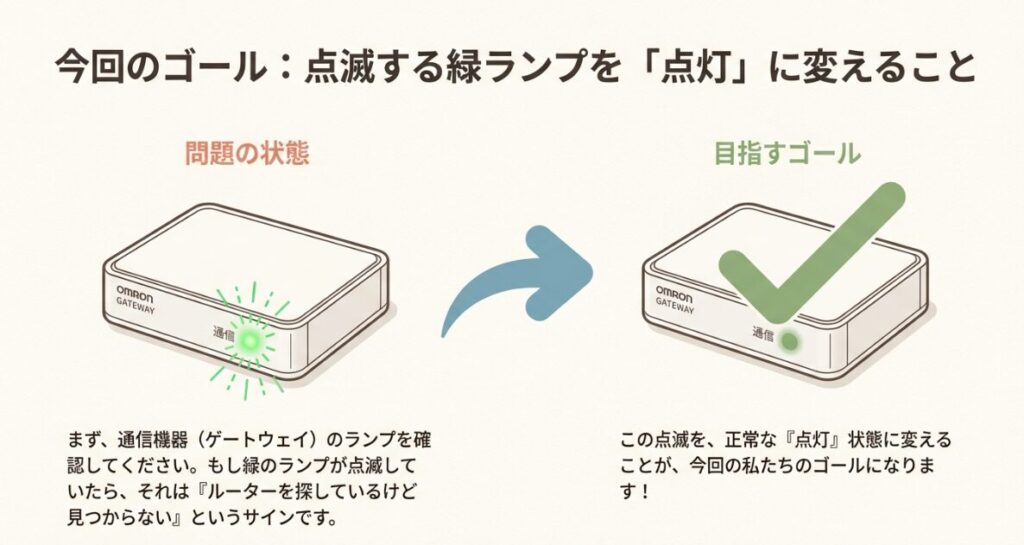
通信機器、特に「ゲートウェイ」と呼ばれる白い箱のような機械のランプをじっくり観察してみてください。もし緑色のランプがピコピコと点滅しているなら、それは「新しいルーターを探しているけれど、見つからなくて迷子になっている」というサインです。
ルーターを新しくした直後なら、まさにこれが正解。「機械は動こうとしているけれど、鍵(パスワード)が合わなくて中に入れない」という健気な状態なんです。
これがもし「赤色の点灯」だったりすると、機器そのものの故障や、LANケーブルがどこかで抜けかかっているといった物理的なトラブルが疑われます。
でも、緑の点滅であれば、今からお話しするwi-fiの設定変更だけで元通りになる可能性がとっても高いですよ。ちなみに、消灯している場合は電源が来ていない証拠なので、まずはコンセントが抜けていないかチェックしてみるのがおすすめかな。
ランプは蓄電池からの「心の声」だと思って、今何に困っているのかを読み取ってあげましょう。この点滅を「点灯」に変えることが、今回の私たちのゴールになります!
設定に必須のゲートウェイIDがどこにあるか確認
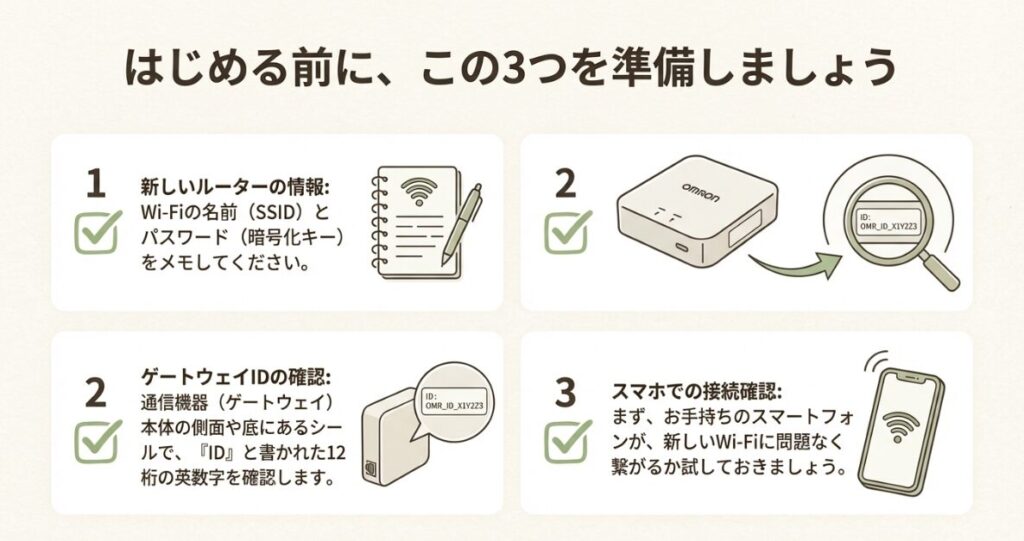
再設定をするときや、メーカーのマイページにログインしようとしたときに、必ずと言っていいほど聞かれるのが「ゲートウェイID」という12桁くらいの英数字です。
これ、いざという時に「どこにあるの?」ってなりがちですよね。蓄電池の住所のようなものなので、これがないと設定が進まないんです。
一番確実な探し方は、ゲートウェイ本体の側面や底面に貼ってあるシルバーや白のシールを確認することです。そこには「ID:01AB12345678」といった感じで記載されているはずですよ。
高いところに設置されていたり、奥まった場所にあったりする場合は、スマホのカメラでパシャリと撮っておくと後で入力するときに楽ちんです。
もし本体で見つからない場合は、設置したときにもらった「設定完了報告書」や「保証書」の控え、あるいは「エコめがね」などのご利用ガイドの表紙にメモしてあることも多いですね。
IDと一緒に、初期パスワードも記載されているはずなので、セットで控えておきましょう。これさえあれば、ネット上の管理画面から自分の蓄電池の状態を確認できるようになるので、まずは宝探し気分で探してみてくださいね。
ネットワークを正常化する蓄電池のリセット方法
何度設定を試してもうまくいかない、あるいは設定画面自体が開かない……。そんなときは、思い切ってネットワーク設定をリセットするのが一番の解決策になることがあります。
ここで大切なのは、「蓄電池そのものの主電源」を切るのではなく、「通信ユニット(ゲートウェイなど)の設定」だけを初期化するという点です。人間でいうところの「記憶の整理」をするイメージですね。
リセットを行うことで、古いルーターのSSIDや間違えて入力してしまったパスワードの記憶が真っさらになります。そうすることで、新しいルーターの情報をスムーズに受け入れられるようになるんです。
具体的なリセット方法は機種によって違いますが、小さな穴をピンで押すタイプや、ボタンを長押しするタイプがあります。これをやると「今までの発電データが消えちゃうんじゃ……」と心配になるかもしれませんが、過去のデータはメーカーのサーバーに保存されているので大丈夫。
あくまで「繋ぎ方の設定」をやり直すだけなので、安心してリセットボタンを押しちゃいましょう。リセットは失敗ではなく、成功へのリセットボタンですよ。
AI制御の設定を再開して光熱費を削減するコツ
オムロンの蓄電池が本領を発揮するのは、実はwi-fiに繋がって「AI制御」が動いているときなんです。この機能、実はとっても賢くて、毎日夜中のうちに明日の天気予報をチェックしているんですよ。
「明日は晴れるから太陽光でいっぱい充電できるな、じゃあ夜間の高い電気は買わずに放電しておこう」なんて具合に、勝手に一番お得なスケジュールを組んでくれるんです。
でも、wi-fiが切れている間は天気予報が見られないので、標準的な動きしかできなくなっちゃいます。
設定変更をしてwi-fiが復活したら、必ず管理画面(モニタリングサイト)にログインして、「AI制御」がちゃんと「有効」になっているか再確認してください。オフライン期間が長いと、設定が外れてしまっていることがあるんです。
また、最近注目されている「卒FIT(売電価格が安くなった)」の方なら、余った電気を売らずに自分で使う「グリーンモード」をAIに任せるのが一番の節約術になります。
ネットが繋がった今こそ、蓄電池を「ただの電池」から「スマートな家計の味方」にランクアップさせてあげましょう!
AI制御を最大限に活かすためには、お住まいの地域の郵便番号が正しく登録されていることも重要です。wi-fi設定のついでに、マイページの会員情報もチラッと見ておくといいかもしれません。
正確な気象データが届くことで、より精度の高い充放電スケジュールを組んでくれるようになりますよ。
\ しつこい営業なし・最短60秒で完了/
オムロンの蓄電池でwi-fiを変更する具体的手順
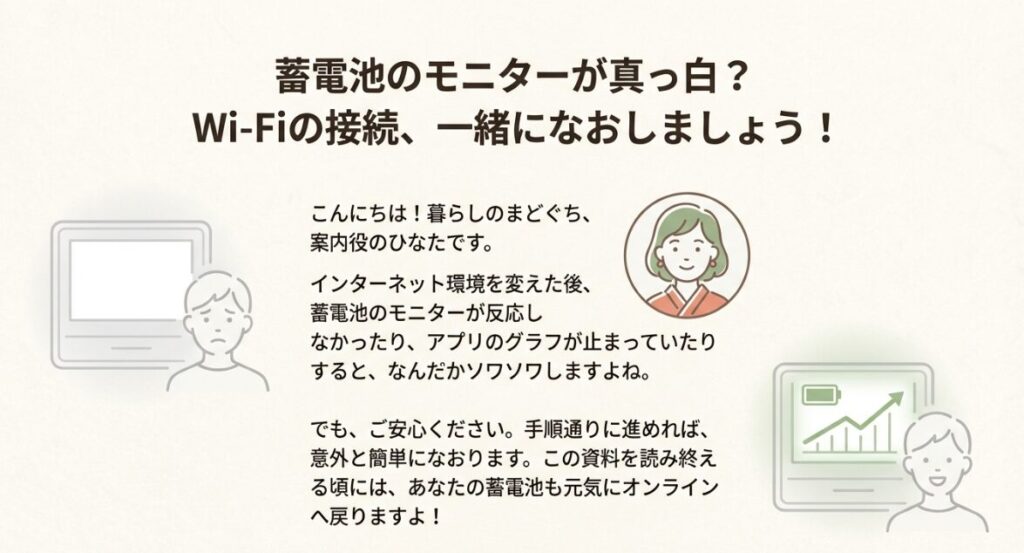
さて、ここからは本番!実際にwi-fi設定を書き換える手順を、誰でもできるようにわかりやすく解説していきます。お家のシステムがどのタイプかによって操作が違うので、まずはそこからチェックしていきましょうね。
エコめがねのwi-fi設定を変更する前の物理準備
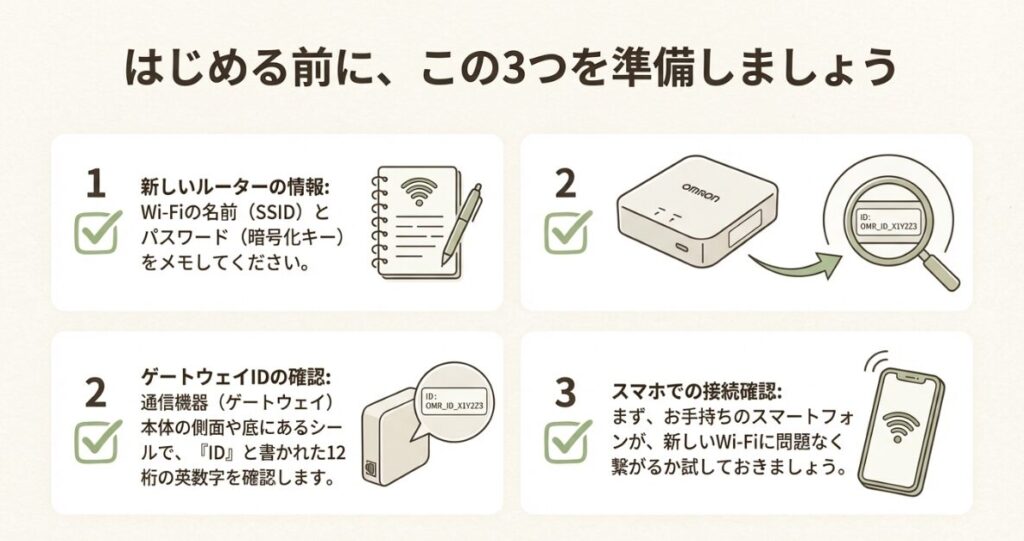
お家で「エコめがね」のサービスを使っている方は、通信を司る「ELセンサー」という機械があるはずです。wi-fiルーターを新しくした場合、まずは「物理的な繋がり」を整理しましょう。
ルーターの裏側にLANケーブルが刺さっているなら、一度それを抜いて新しいルーターの同じようなポートに差し替えます。
このとき、ルーターの電源を一度切って、ケーブルを刺してから再度電源を入れると、機器同士が「あ、新しい友達が来たな」と認識しやすくなりますよ。
それから、ここが意外と盲点なのですが、新しいルーターでスマホがちゃんとネットに繋がっているか先に確認しておいてください。ルーター側の設定(プロバイダの認証など)が終わっていないのに蓄電池を繋ごうとしても、当然繋がりません。
手元には「SSID(wi-fiの名前)」と「暗号化キー(パスワード)」を控えたメモを置いて、準備万端でスタートしましょう。準備さえ完璧なら、あとの設定作業は流れるように進むはずです。
ちなみに、ケーブルがカチッと音がするまで刺さっているかどうかも、指で確認してみてくださいね。基本のキ、ですがとっても大事なんです。
また、蓄電池の仕組みを根本から理解しておくと、トラブル時にも焦らなくて済みますよ。もしお時間に余裕があれば、こちらの家庭用蓄電池の基礎知識をまとめた記事もあわせて読んでみてください。
今回の設定変更が、システム全体の中でどんな意味を持つのかがもっとよくわかるはずです。
ELセンサーを初期化する3回短押しの操作手順
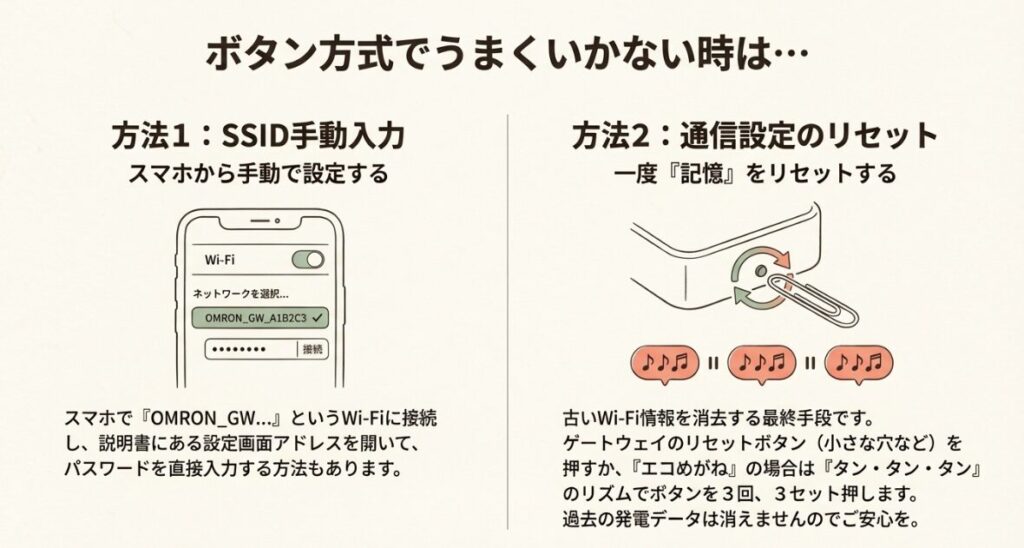
エコめがねをお使いの方にとっての最大の難所(!?)が、この「ELセンサーのリセット」かもしれません。本体にある「ユーザースイッチ」という小さなボタンを使って操作するのですが、そのリズムがちょっと独特なんです。以下のステップを試してみてくださいね。
ELセンサーのリセット・ステップバイステップ
- まず、ボタンを「タン・タン・タン」と3回短く押します。
- 1秒から2秒くらい、ちょっとだけ「待機」します。
- もう一度「タン・タン・タン」と3回短く押します。
- また1秒から2秒くらい、グッとこらえて「待機」します。
- 最後にダメ押しの「タン・タン・タン」と3回短く押します。
合計9回、3セットの連打ですね!コツは「焦らず、でも間隔を空けすぎないこと」です。3秒以上空いてしまうと、「あ、今の操作はナシね」とキャンセルされちゃうんです。
成功すると、本体のランプが普段と違う光り方(一斉にチカチカしたりします)をして、リセットが完了したことを教えてくれます。この操作、なんだか裏技を入力しているみたいでちょっと楽しいですよ。
もし一回でダメでも、何度かチャレンジすれば大丈夫。これでELセンサーが新しいルーターの情報を読み込む準備を整えてくれます。
ルーターのWPSボタンを利用した簡単な再接続
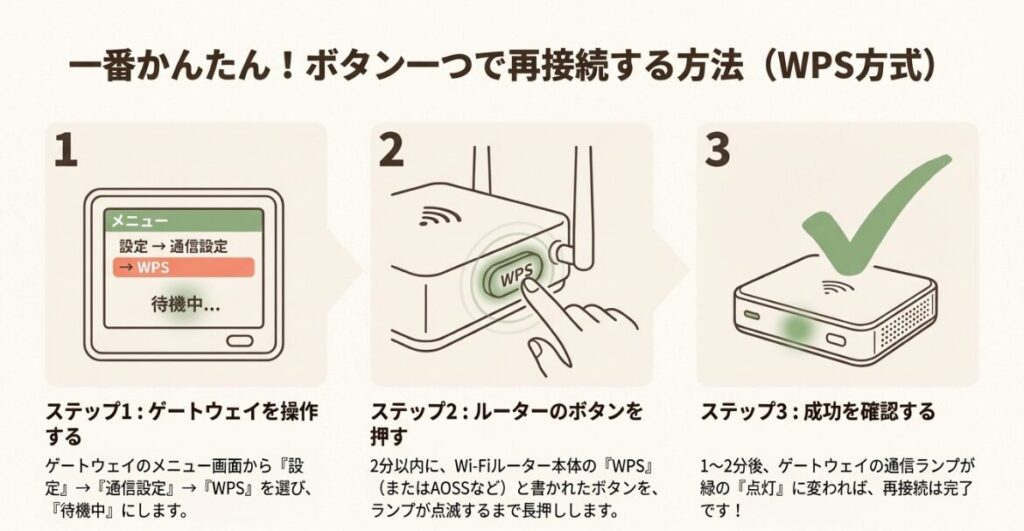
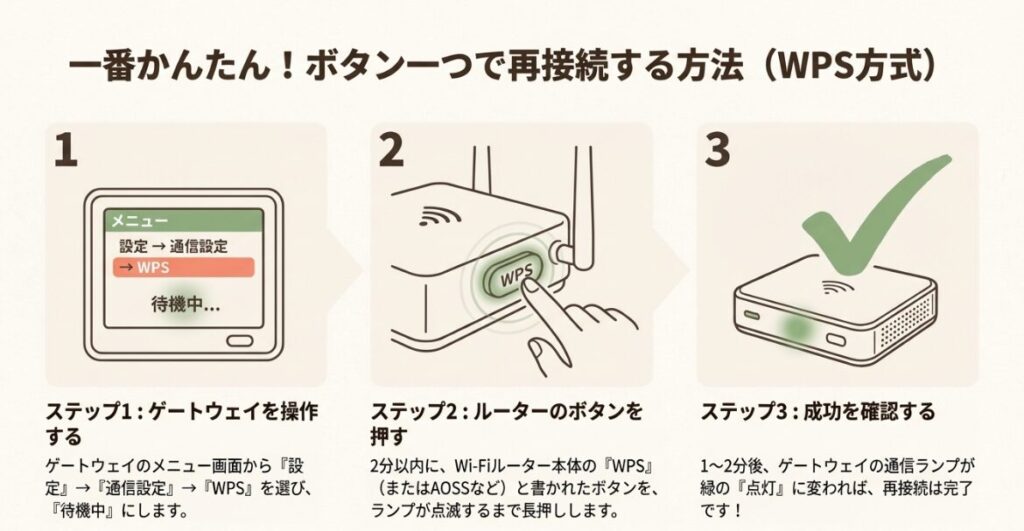
「パスワードの入力なんて面倒くさい!」という方の強い味方が「WPSボタン」です。最近のルーターなら大体ついているこの機能、オムロンのゲートウェイでも使えるんですよ。
手順はとってもシンプル。まずはゲートウェイ(KP-GWBT-Aなど)の操作パネルを開き、メニューの中から「設定」や「通信設定」を探して、「WPS」という項目を選択します。画面に「WPS待機中」といった表示が出たら、急いでルーターのところへ行きましょう。
ルーターにある「WPS」や「らくらくスタート」「AOSS」と書かれたボタンを、ランプが点滅し始めるまで数秒間長押ししてください。これで、ルーターと蓄電池がお互いに「繋がろう!」と呼びかけ合い、自動でパスワードの交換をしてくれます。
1〜2分くらい待って、ゲートウェイの通信ランプが緑色の点灯に変われば、無事にペアリング成功です。この方法なら入力ミスの心配もないですし、一番失敗が少ない方法かなと思います。もしルーターが2階にあってボタンを押しに行くのが大変なら、ご家族に協力してもらうのがいいかもしれませんね。
SSIDを手動入力してネットワークを再構築する方法
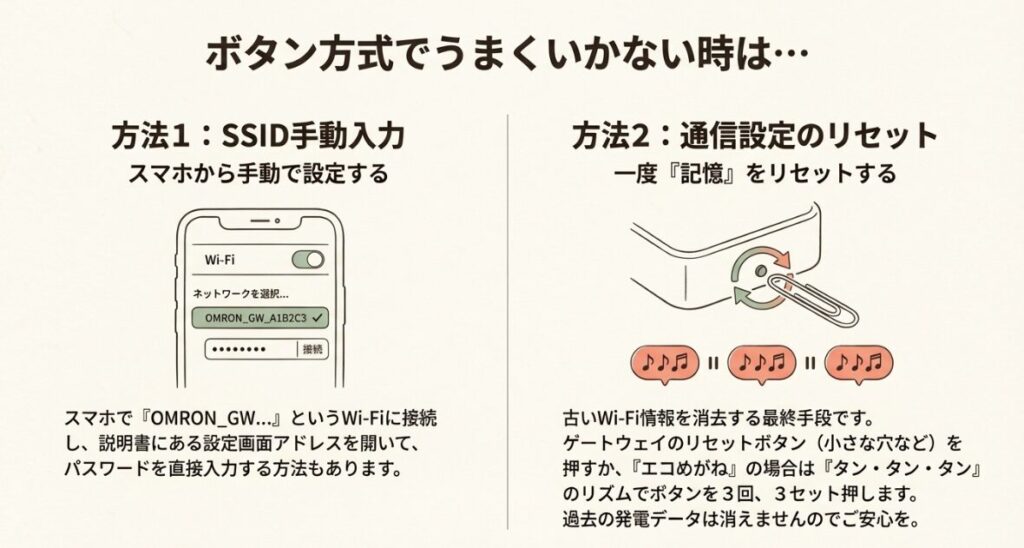
WPSボタンがなかったり、セキュリティの関係でボタン接続を制限していたりする場合は、手動でSSIDを入力しましょう。これはスマホのwi-fi設定と同じような作業です。まず、ゲートウェイを「設定用アクセスポイント」の状態にします。
すると、スマホのwi-fi一覧に「OMRON_GW…」のような名前が出てくるので、そこに一度繋ぎます。その後、ブラウザで特定の番号(192.168.0.1など、説明書に書いてある数値です)を打ち込むと、蓄電池専用の設定画面が開きます。
そこから「ネットワーク検索」をポチッと押すと、近所のwi-fiがズラズラっと出てくるので、自分のお家の新しいSSIDを選んでください。あとは、大文字小文字を間違えないように注意しながら、パスワード(暗号化キー)を入力するだけ。
入力が終わって「保存」や「再起動」を押すと、ゲートウェイが新しい設定でネットの世界へ繋ぎにいきます。少し手順は多いですが、この方法なら確実に狙ったwi-fiに繋げることができます。
スマホの画面で作業できるので、文字入力も意外とスムーズにできるはずですよ。 (出典:NTTスマイルエナジー「エコめがね サポート」)
管理サイトで販売店との紐付け情報を更新する
wi-fiが繋がって「やったー!」と安心するのはまだ早いですよ。最後に大切なのが、インターネット上の「管理サイト」の確認です。もしルーター交換のタイミングでメールアドレスを変えていたり、お家の引っ越しに伴う作業だったりした場合は、登録されているプロバイダ情報なども更新しておきましょう。
また、蓄電池を長く使っていく中で、メンテナンスを頼む業者さん(販売店)が変わることもあるかもしれません。そのときは、管理サイトから「販売店IDの紐付け」を新しい業者さんに変更する必要があります。
これが古いままだったり、どこにも紐付いていなかったりすると、何かトラブルがあったときに業者さんが遠隔で状態を見られず、修理に時間がかかってしまうこともあるんです。
オムロンの「遠隔モニタリングサービス」のサイトにログインして、自分のお名前や住所、そして見守りをしてくれる販売店が正しく設定されているか、最後に一度だけチェックしてみてください。
ここまでの作業がすべて終われば、もう完璧!あなたの蓄電池は、今日からまた最強の味方としてお家を守ってくれるようになりますよ。
| 確認項目 | チェック内容 | 正常な状態 |
|---|---|---|
| ゲートウェイLED | 通信ランプの色と状態 | 緑色の「点灯」(点滅ではない) |
| スマホアプリ | 今日の発電グラフが表示されるか | 最新の数値が表示されている |
| マイページ | 最終通信日時が「数分前」か | 今日の日付と時刻になっている |
| AI制御ボタン | 設定画面で「有効」か | 有効(ON)の表示 |
オムロン 蓄電池 wi fi 変更についてよくあるご質問FAQ
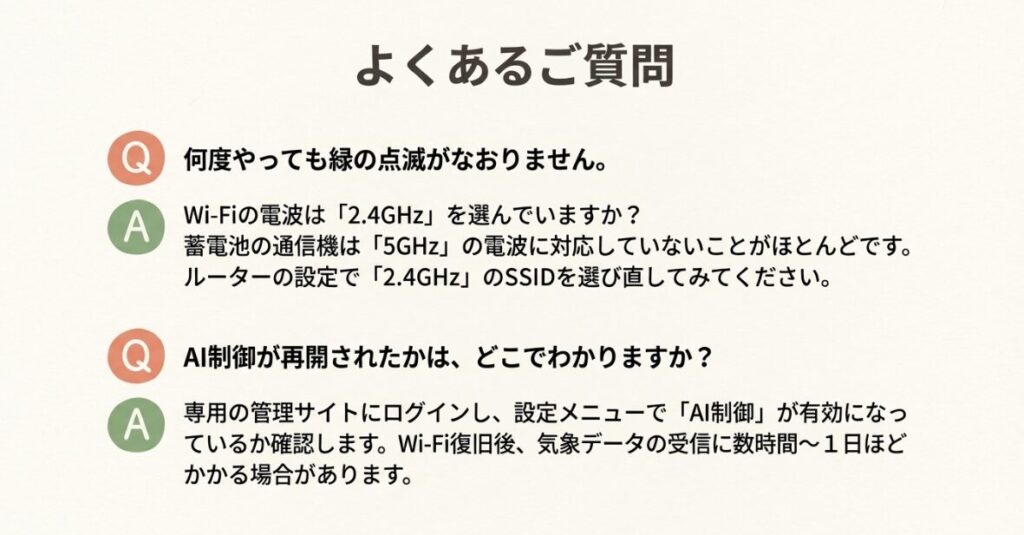
設定中に「あれ?」と思ったら、ここを見てみてください。よくあるお悩みを解決するヒントをまとめました。
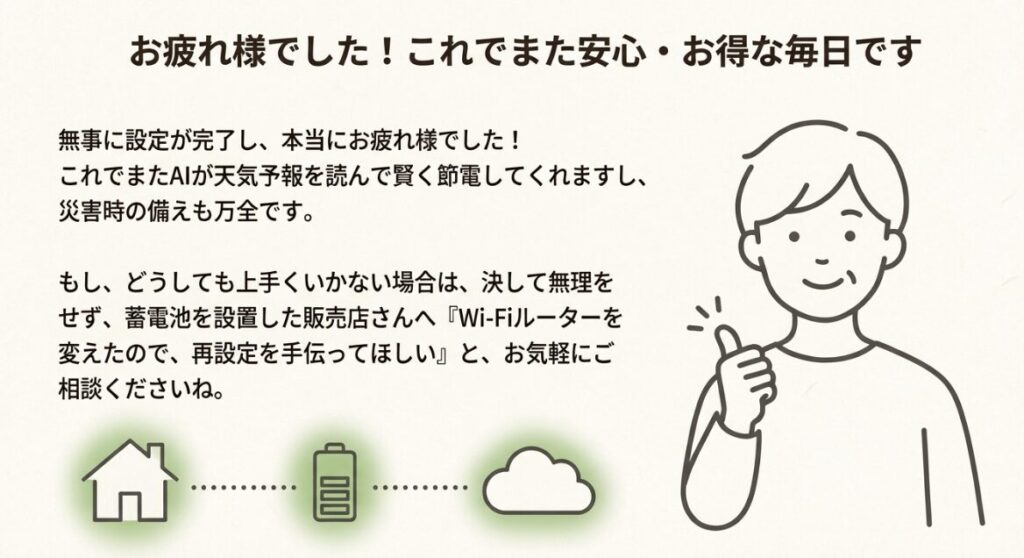
蓄電池は家計を守る大切な資産です。設定一つで節電効率が変わることもありますので、wi-fi変更後は必ず最後まで確認しましょう。もし、ご自身での操作が少しでも不安に感じたり、何度試してもうまくいかなかったりする場合は、無理をせず設置した販売店さんに電話してみてください。「wi-fiを変えたから再設定を手伝ってほしい」と言えば、きっと優しく教えてくれますよ。
オムロンの蓄電池でwi-fiを変更した後の点検項目
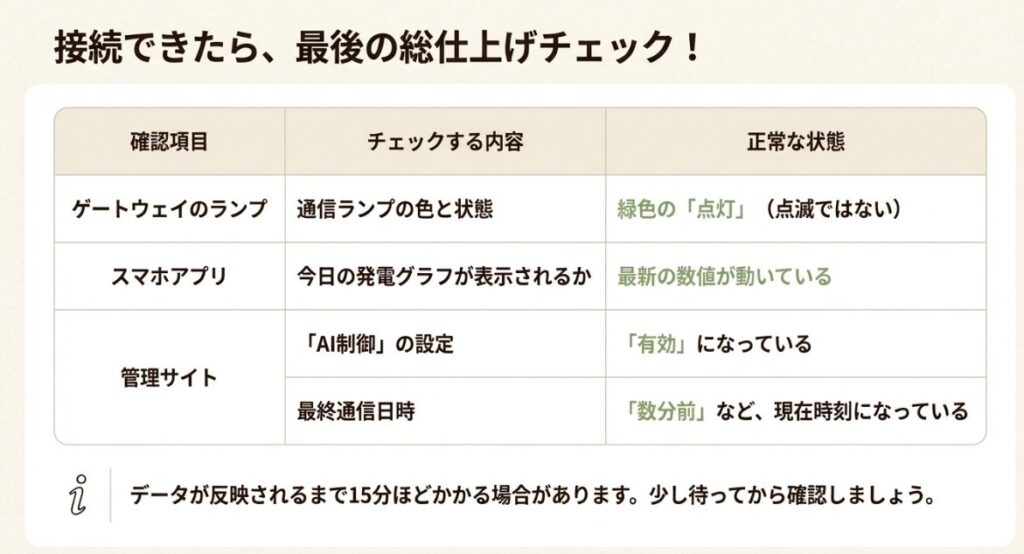
本当にお疲れ様でした!重い腰を上げて設定をやり遂げた自分を、まずはたっぷり褒めてあげてくださいね。設定が終わった直後はすぐにデータが反映されないこともあるので、コーヒーでも飲みながら15分くらいゆっくり待ちましょう。
その後、ゲートウェイの通信ランプが「緑色の点灯」に変わっていれば、もう安心です。スマホアプリで今日の発電量がピョコピョコと動いているのを確認できたら、あなたのミッションはコンプリートです!
これからは、またAIが天気予報を見ながら賢く電気をやりくりしてくれるようになります。台風や大雨の予報が出たときも、自動で満充電にしてくれる安心感が戻ってきましたね。
もし、今回の設定変更をきっかけに「もっと電気代を安くしたいな」とか「卒FIT後の売電をどうしようかな」と興味が湧いてきたら、ぜひ当サイトの他の記事も覗いてみてください。
これからの暮らしがもっと明るく、もっとお得になるお手伝いができれば嬉しいです。何か困ったことがあれば、いつでも「暮らしのまどぐち」を頼りにしてくださいね!
※この記事に掲載されている手順や数値データは一般的な目安です。機種やソフトウェアのバージョンによって細かな操作が異なる場合がありますので、正確な情報は必ずオムロン公式サイトの取扱説明書を合わせてご確認ください。最終的な設定やトラブルへの対処は、専門の設置業者様へ相談することをおすすめします。
次はこれをやってみましょう! もし、今回のwi-fi設定変更がうまくいったなら、次は「AI制御の履歴」をチェックしてみませんか?
実際にAIがどのように充放電を判断したのかをアプリで見ることで、お家の電気の使い方のクセがわかって、さらに節約のヒントが見つかるかもしれません。ぜひ一度、モニタリング画面の「AI制御履歴」を覗いてみてくださいね。
\ しつこい営業なし・最短60秒で完了/